
ディズニープラスで、韓国語の勉強する時に便利な「DisneyPlus字幕翻訳-デュアル字幕」を知っていますか。
この機能を使うと、ディズニープラスで見ている韓国ドラマを
韓国語、日本語の2か国語同時に字幕を表示することができるようになります。
今回はデュアル字幕のインストール方法から、
ディズニープラスで2か国語同時字幕を表示する方法をご紹介します。
「DisneyPlus字幕翻訳-デュアル字幕」の特徴
「DisneyPlus字幕翻訳-デュアル字幕」の特徴
インストール方法
「DisneyPlus字幕翻訳-デュアル字幕」のインストール方法
- 「デュアル字幕」と検索する。
- chrome Web Storeの「DisneyPlus字幕翻訳-デュアル字幕」をクリック。
- 画面右の青の「インストール」をクリック。
- 「デュアル字幕を追加しますか?」と確認画面が出てくるので、
「拡張機能の追加」をクリック。 - インストール完了
ここから、詳しい手順を紹介します。
①「デュアル字幕」と検索する。
②chrome Web Storeの「DisneyPlus字幕翻訳-デュアル字幕」をクリック。

③画面右の青の「インストール」をクリック。

④「デュアル字幕を追加しますか?」と確認画面が出てくるので、
「拡張機能の追加」をクリック。
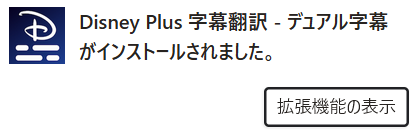
⑤インストール完了
基本の操作
ここからは、デュアル字幕のインストールが完了した後の操作です。
①Disney+で動画を再生すると、
ツールバーに拡張機能マーク(パズルピースのマーク)が表示されます。

②ツールバーにある拡張機能マーク(パズルピースのマーク)をクリックすると
下記のようにインストール済みの拡張機能が表示されます。
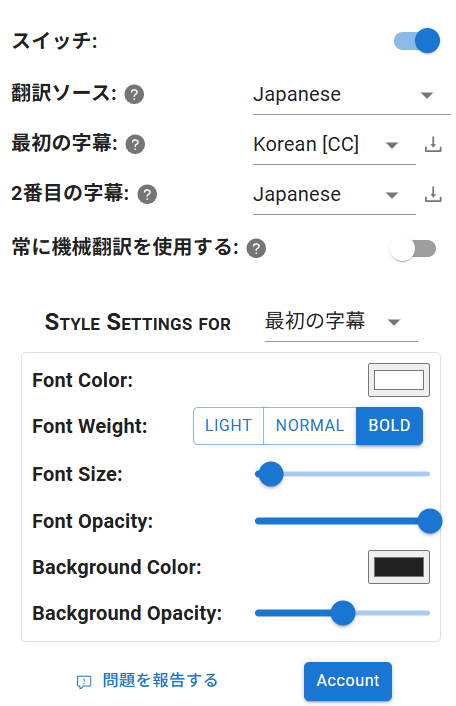
③「Disney Plus 字幕翻訳」をクリックすると下記の画面が出てきます。
この設定画面で字幕や文字の色、文字の大きさなど変更できます。
ショートカット
①「Disney Plus字幕翻訳」の横にあるピンをクリックする。
②ツールバーの拡張機能マーク(パズルピースのマーク)の左に
DisneyPlus字幕翻訳-デュアル字幕のアイコンが表示されるようになる。
(設定画面のショートカット)

これで、ツールバーで設定のショートカットができるようになります。
③ツールバーのDisneyPlus字幕翻訳-デュアル字幕のアイコンをクリックすると、
下記のように設定画面が表示されます。
この設定画面で字幕や文字の色、文字の大きさなど変更できます。
【ディズニープラス】2か国語同時字幕を出す方法
【ディズニープラス】2か国語同時字幕を出す方法
【例】韓国語字幕、日本語字幕
①ツールバーのDisneyPlus字幕翻訳-デュアル字幕のアイコンをクリックする。
▼下記のように設定画面が表示される。
最初の字幕…韓国語
2番目の字幕…日本語
上の設定でDisney+の動画を再生すると、
下記のように2か国語字幕が同時に表示されました。
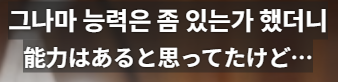
「DisneyPlus字幕翻訳-デュアル字幕」は、英語や中国語にも対応しています。
アクセスの権限
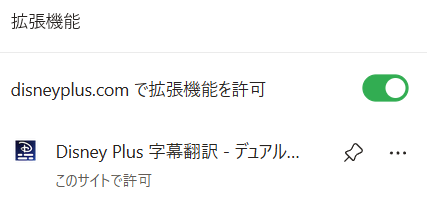
①ツールバーにある拡張機能マーク(パズルピースのマーク)をクリックすると
拡張機能の設定が表示されます。
②ピンの右横にある…マークをクリックすると下記の画面が表示され、
拡張機能の設定が変更できます。
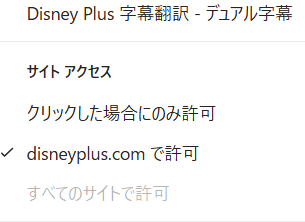
サイトアクセスで、この拡張機能(デュアル字幕)の動作を許可、または制限可能。
スマホで2か国語字幕表示ができない時
今回紹介しているchromeの拡張機能はPCのみ対応で、残念ながらスマホでは表示できません。
しかし、ディズニープラスでの字幕の切り替えは簡単です。
例えば、勉強のために韓国語字幕で動画を見ている時に、
わからないセリフの字幕を日本語に切り替えて確認するということは可能です。
動画再生中に右上の歯車マークをクリックして字幕言語を「日本語」に変えるだけで、
動画を停止する必要もありません。
スマホでディズニープラスを見ている方は、下記の記事もチェックしてみてください。
ディズニープラスで韓国語の勉強をする方法(スマホOK)をチェック
【まとめ】ディズニープラスで韓国語の勉強をしよう
今回は、ディズニープラスで2か国語字幕を同時に表示させる方法を解説しました。
利用するのは、chromeの拡張機能「DisneyPlus字幕翻訳-デュアル字幕」です。
▼インストール方法
- 「デュアル字幕」と検索する。
- chrome Web Storeの「DisneyPlus字幕翻訳-デュアル字幕」をクリック。
- 画面右の青の「インストール」をクリック。
- 「デュアル字幕を追加しますか?」と確認画面が出てくるので、
「拡張機能の追加」をクリック。 - インストール完了
インストールから設定まで、とても簡単なので、ぜひ活用してくださいね。
▼ディズニープラスで韓国語勉強の関連記事