

Netflixで韓国語の勉強をする時に役に立つのが
「Language Reactor」(ランゲージリアクター)です。
Language Reactorとは、Googlechromeの拡張機能でPCのみで使用可能です。
インストールするだけで難しい設定はなく、
NetflixやYouTubeで同時に二か国語字幕を表示することができるようになります。
この記事では、Language Reactorのインストールから基本設定の方法をご紹介します。
Netflixで韓国語の勉強したい方は、ぜひ参考にしてください。
「Language Reactor」とは
Language Reactor(ランゲージリアクター)とは、Googlechromeの拡張機能でPCのみで使用可能です。
有料プランにすると単語やフレーズの保存ができますが、基本無料で十分使えます。
Language Reactorが使えるのは、主にNetflixやYouTubeです。
インストール方法
①GoogleでLanguage Reactorと検索。
下記のように検索したら出てくるウェブストアのLanguage Reactorをクリックする。

クリックすると下記の画面になる。
②右にある「インストール」ボタンをクリック
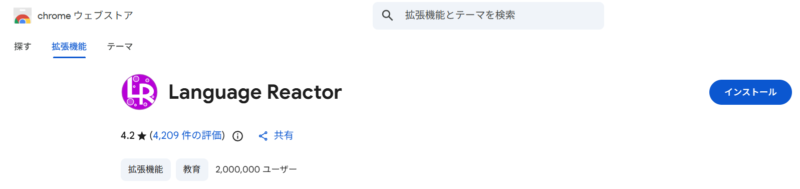
③Language Reactorを追加しますか?と確認画面が出てくるので、「拡張機能を追加」をクリック
④インストール完了
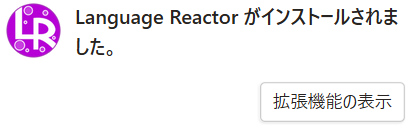
⑤インストールが終わったうえで、
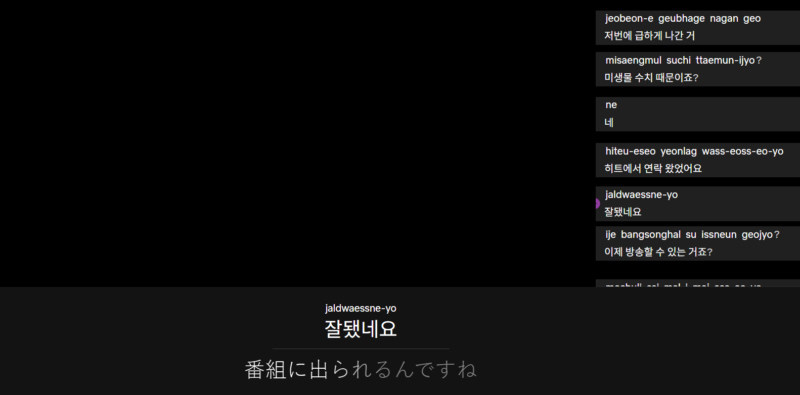
Netflixを開くとドラマの画面の下に韓国語字幕、日本語字幕が表示されます。
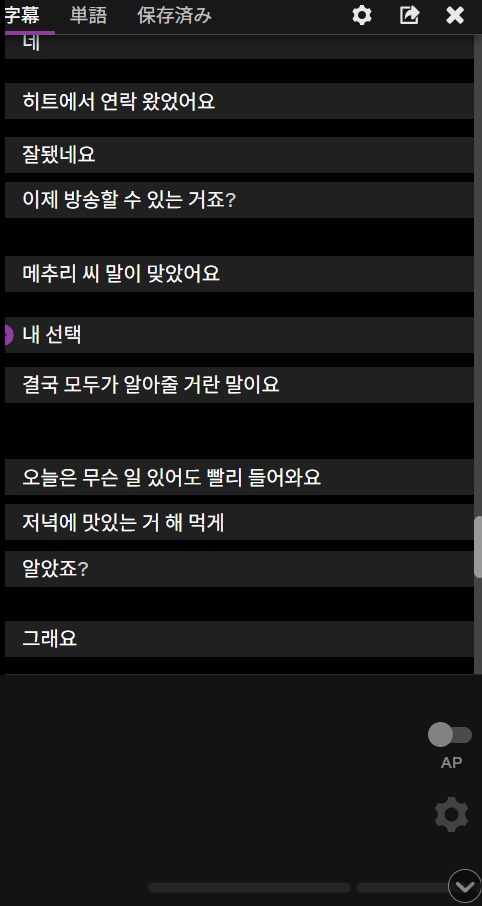
右側には韓国語のスクリプト。
(このスクリプトはエクスポート可能。)
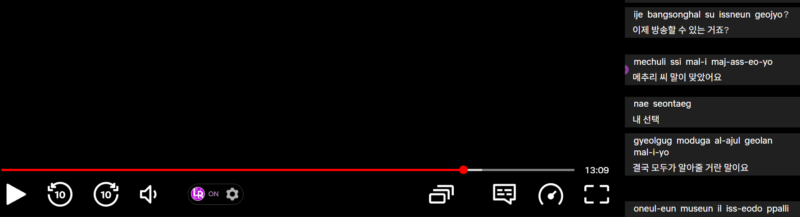
Language ReactorがONになっていると、画面下の紫のLRがONになっています。
二重言語を外したい時は、紫のLRをクリックするとOFFになります。
設定方法
紫のLRの右横の歯車をクリックすると設定画面が下記のように表示されます。
字幕の設定や再生スピードを変更できます。
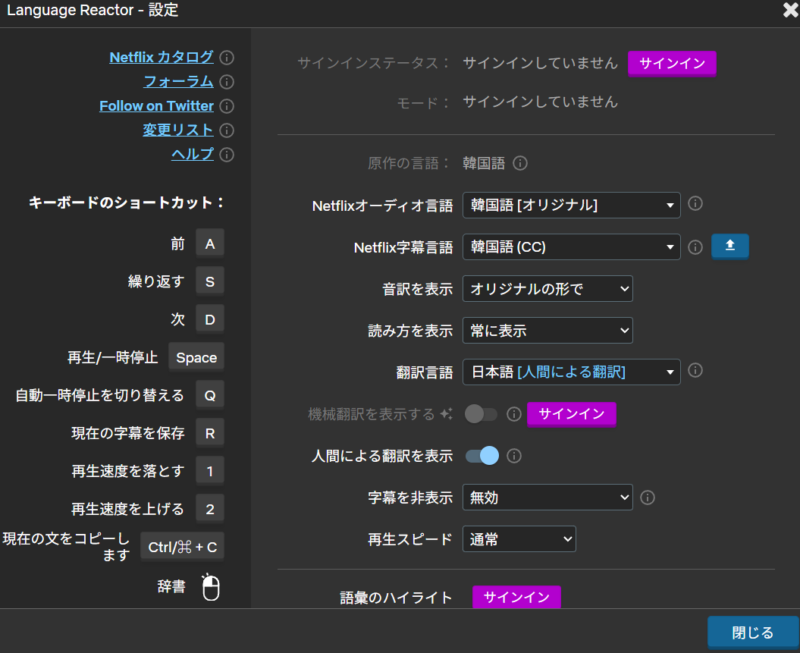
基本の言語設定
▼韓国語作品にLanguage Reactorを使って日本語字幕を付ける場合の基本設定
字幕非表示設定
Language Reactor設定の「字幕を非表示」でできる設定
例えば、翻訳を非表示にして韓国語字幕だけで動画を見て、自分の理解度を確認することが出来ます。
この場合、翻訳は隠れているだけなので、カーソルを合わせればすぐ翻訳も表示されるので便利な機能です。
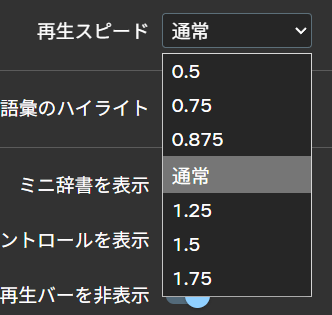
再生スピード
Language Reactor設定の「再生スピード」で動画の再生速度を変更できます。
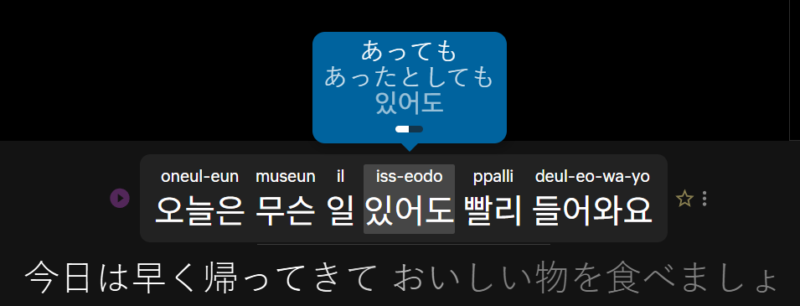
辞書機能
下記のように字幕にカーソルを合わせるだけで、単語の意味がすぐに確認できます。
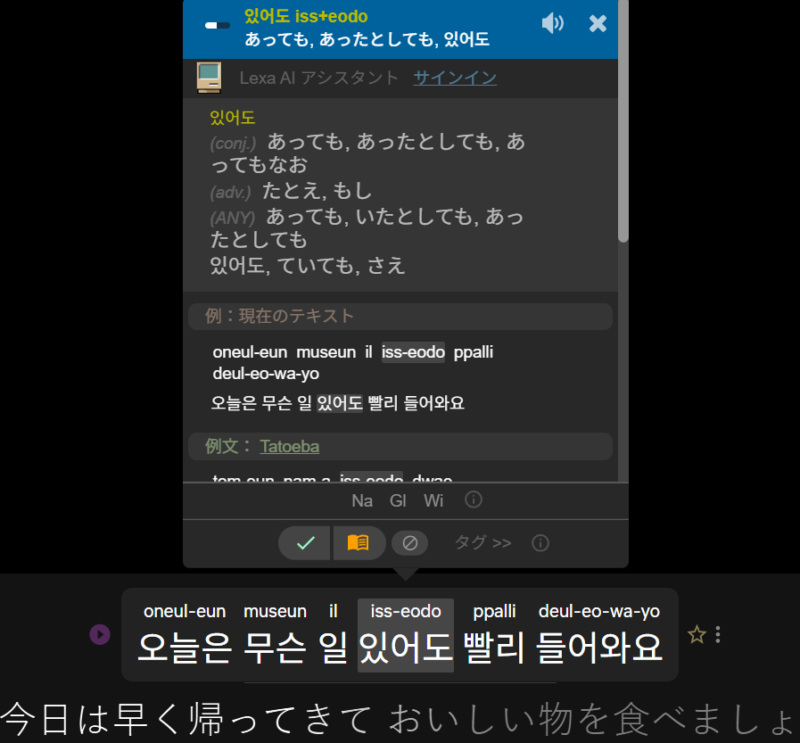
発音確認
字幕にカーソルを合わせるだけで単語の意味がわかり、
さらにクリックするとその単語の発音も聞くことができます。
クリックしたときの単語の発音の読み上げを消したい時は、
Language Reactor設定の下の方にある
「クリックで単語を読み上げます」で「いいえ」にすると発音の読み上げを消すことができます。
消した状態でもスピーカーマークをクリックすると発音の確認はできます。
音訳
設定にある「音訳を表示」で「オリジナルの形で」を選択すると
下記の画面のようにハングルの上に読み方が表示されます。
設定画面で音訳なしにすれば、消すことも可能です。
自動一時停止の設定
下記画面右側のスクリプトの下のAPをONにすると1フレーズごとに再生が自動で停止します。
シャドーイング練習する時に便利な機能です。
停止した状態から動画を再生する時は、動画画面をクリックするか、「スペースキー」で再生できます。
自動一時停止の切り替えショートカットキーは「Q]です。
ショートカット機能
▼ショートカット機能
| A | 1つ前に戻る |
| S | 繰り返し |
| D | 1つ先に |
| スペース | 一時停止、もう一度押すと再生 |
| Q | 自動一時停止の切り替え |
| R | 現在の字幕を保存(有料) |
| 1 | 再生速度を落とす |
| 2 | 再生速度を上げる |
| Ctrl+C | 現在の字幕をコピー |
まとめ
今回は、Language Reactor(ランゲージリアクター)のインストールから基本設定をご紹介しました。
無料で同時に2か国語字幕が表示できる機能、本当に便利ですよね。